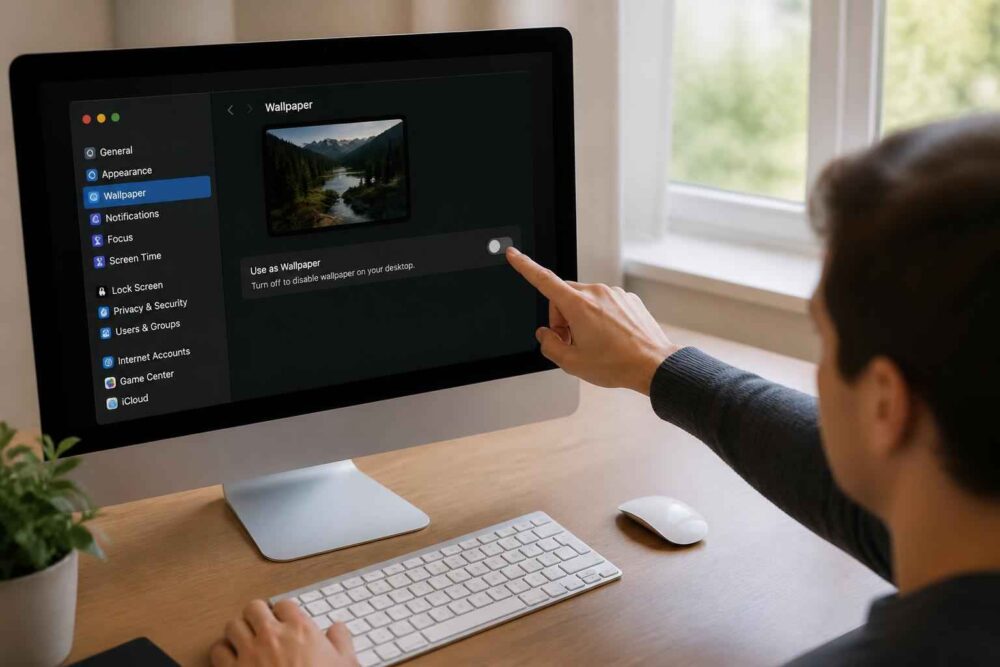
Automatycznie zmieniająca się tapeta może pochodzić z systemu, ekranu blokady albo osobnej aplikacji. Dlatego skuteczne wyłączenie codziennych tapet zależy przede wszystkim od tego, gdzie ustawiono funkcję rotacji obrazów.
Najbezpieczniej zacząć od ustawień personalizacji i wyłączyć samo źródło zmian. Nie trzeba od razu usuwać aplikacji, resetować telefonu ani modyfikować plików systemowych.
Najważniejsza wskazówka: jeśli tapeta zmienia się tylko po zablokowaniu urządzenia, sprawdzaj ustawienia ekranu blokady. Zmiana obrazu pulpitu i zmiana tła blokady to często dwie niezależne funkcje.
| Urządzenie lub funkcja | Gdzie szukać ustawienia | Co ustawić |
|---|---|---|
| Windows | Ustawienia → Personalizacja → Tło | Obraz zamiast pokazu slajdów lub Spotlight |
| Android | Tapeta i styl albo Usługi tapet | Wyłączenie codziennej tapety lub wybór pojedynczego obrazu |
| iPhone | Ustawienia → Tapeta | Zastąpienie losowania jednym zdjęciem |
| Aplikacja z tapetami | Ustawienia aplikacji lub ustawienia systemu | Wyłączenie harmonogramu i automatycznych pobrań |
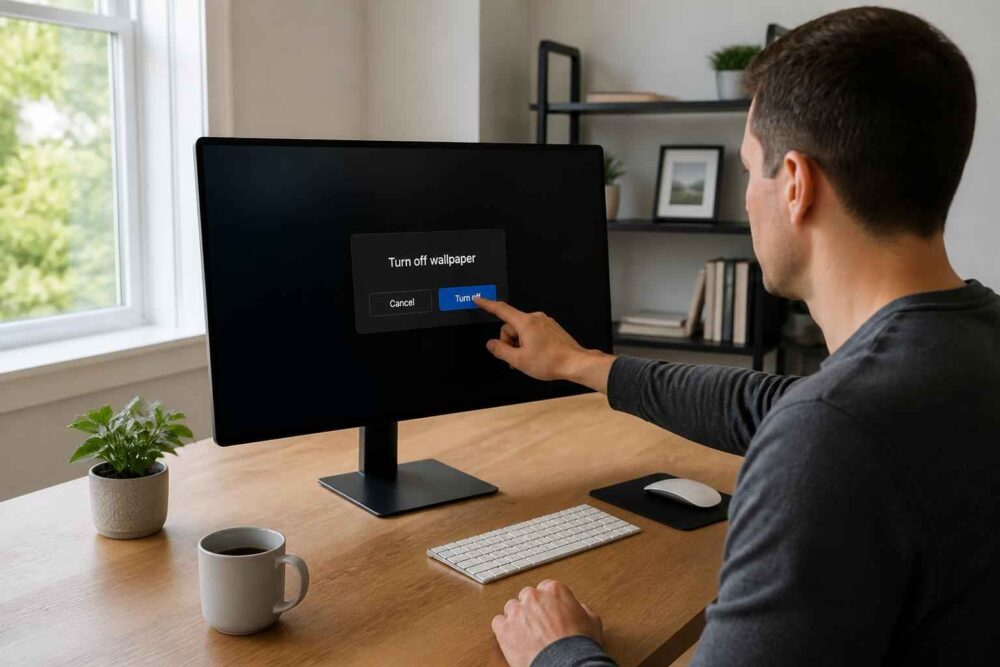
Jak wyłączyć codzienne tapety w systemie Windows?
Na komputerze za automatyczną zmianę może odpowiadać Windows Spotlight albo funkcja pokazu slajdów. Obie opcje znajdują się w ustawieniach personalizacji, ale dotyczą nieco innego sposobu wyświetlania obrazów.
Otwórz Ustawienia, przejdź do Personalizacja, a następnie wybierz Tło. Przy pozycji dotyczącej personalizacji tła zmień ustawienie z „Windows Spotlight” lub „Pokaz slajdów” na Obraz. Następnie wskaż konkretne zdjęcie albo wybierz jedno z ostatnio używanych.
Jeżeli obrazy zmieniają się na ekranie blokady, przejdź do Personalizacja → Ekran blokady. W polu odpowiedzialnym za tło wybierz obraz zamiast Spotlight lub pokazu slajdów. Ta zmiana może być potrzebna nawet wtedy, gdy tapeta pulpitu pozostaje już stała.
Dlaczego tapeta nadal się zmienia?
Najczęstszy powód to wyłączenie niewłaściwej funkcji. Użytkownik zmienia tło pulpitu, a system nadal pobiera inne zdjęcia na ekran blokady. Warto więc sprawdzić oba miejsca osobno.
Jeśli ustawienie samo wraca, przyczyną może być program do personalizacji, synchronizacja ustawień albo aplikacja producenta komputera. W takiej sytuacji nie usuwaj przypadkowo składników systemu. Najpierw sprawdź listę zainstalowanych aplikacji i ich ustawienia dotyczące tapet, motywów oraz automatycznych aktualizacji tła.
Jak wyłączyć codzienne tapety na telefonie z Androidem?
W Androidzie nazwy opcji zależą od producenta i wersji systemu. Najczęściej trzeba przytrzymać palec na pustym miejscu ekranu głównego, wybrać Tapeta i styl, Tapety albo podobną pozycję, a następnie wskazać jeden obraz zamiast kolekcji zmienianej codziennie.
Jeżeli widzisz opcję taką jak codzienna tapeta, automatyczna zmiana, losowe tapety lub odświeżanie kolekcji, wyłącz ją. W niektórych telefonach trzeba wejść głębiej, na przykład do sekcji Usługi tapet albo ustawień ekranu blokady.
Android: tapeta pulpitu a ekran blokady
Telefon może używać jednego obrazu na ekranie głównym, a innego zestawu grafik na ekranie blokady. Jeśli codzienne tapety pojawiają się tylko po wybudzeniu urządzenia, sprawdź ustawienia blokady, nie samego pulpitu.
Wybierając nową tapetę, zwróć uwagę, czy system pyta o zakres zastosowania: ekran główny, ekran blokady albo oba ekrany. Zaznaczenie tylko pierwszej opcji nie zatrzyma rotacji na drugim ekranie.
Jak wyłączyć automatyczną zmianę tapety na iPhonie?
Na iPhonie za zmieniające się tło może odpowiadać zestaw tapet skonfigurowany jako losowanie zdjęć. Wejdź w Ustawienia → Tapeta, wybierz aktualny ekran blokady lub dodaj nową tapetę, a następnie zastąp tryb losowy pojedynczym zdjęciem albo innym statycznym tłem.
Jeżeli zmiana występuje zależnie od pory dnia, lokalizacji lub trybu skupienia, sprawdź także powiązane ekrany blokady. System może przełączać je automatycznie, mimo że pojedyncza tapeta nie ma włączonego codziennego odświeżania.
Co zrobić, gdy tapeta zmienia się po wyłączeniu funkcji?
Wtedy trzeba ustalić, czy obraz zmienia system, ekran blokady, czy zewnętrzna aplikacja. Sama zmiana tapety w ustawieniach nie wystarczy, jeśli program działający w tle nadal ma uprawnienia do ustawiania tła.
- Sprawdź osobno tapetę pulpitu, ekranu głównego i ekranu blokady.
- Wyłącz pokazy slajdów, Spotlight, losowanie zdjęć oraz codzienne odświeżanie.
- Przejrzyj aplikacje do tapet, motywów i personalizacji.
- Ustaw jeden lokalny obraz i uruchom ponownie urządzenie.
W aplikacji z tapetami poszukaj ustawień o nazwach harmonogram, automatyczne pobieranie, zmień tapetę codziennie lub ustawiaj na ekranie blokady. Najpierw wyłącz te funkcje. Dopiero gdy nie przyniesie to efektu, rozważ odinstalowanie aplikacji. To rozwiązanie jest prostsze do cofnięcia i nie wpływa na pozostałe ustawienia telefonu czy komputera.
Jak sprawdzić, czy codzienne tapety zostały wyłączone?
Po zmianie ustawień nie oceniaj efektu tylko od razu po zapisaniu konfiguracji. Ustaw jedno zdjęcie, zablokuj urządzenie, odczekaj pewien czas i ponownie otwórz ekran główny oraz ekran blokady. Sprawdź również, czy po ponownym uruchomieniu systemu obraz nadal pozostaje taki sam.
Dobrym testem jest wybranie łatwego do rozpoznania obrazu z własnej galerii. Jeśli po czasie nadal widzisz to samo zdjęcie zarówno na pulpicie, jak i na blokadzie, automatyczna zmiana została prawdopodobnie wyłączona. Gdy zmienia się tylko jeden ekran, wróć do jego osobnych ustawień.
Najkrótsza droga to rozpoznać źródło zmiany, wyłączyć automatyczne źródło tapet i ustawić jeden obraz. W Windowsie sprawdź tło oraz ekran blokady, na Androidzie usługi tapet i ekran blokady, a na iPhonie tryb losowania zdjęć. Jeśli problem pozostaje, szukaj aplikacji odpowiedzialnej za personalizację zamiast ingerować w pliki systemowe.